Registrar Plemsi ante la DIAN
Para empezar, debes ingresar haciendo clicv aquí al panel de habilitación de la DIAN. Una vez allí, deberás seleccionar Empresa si eres una persona jurídica o Persona si se trata de una persona natural.
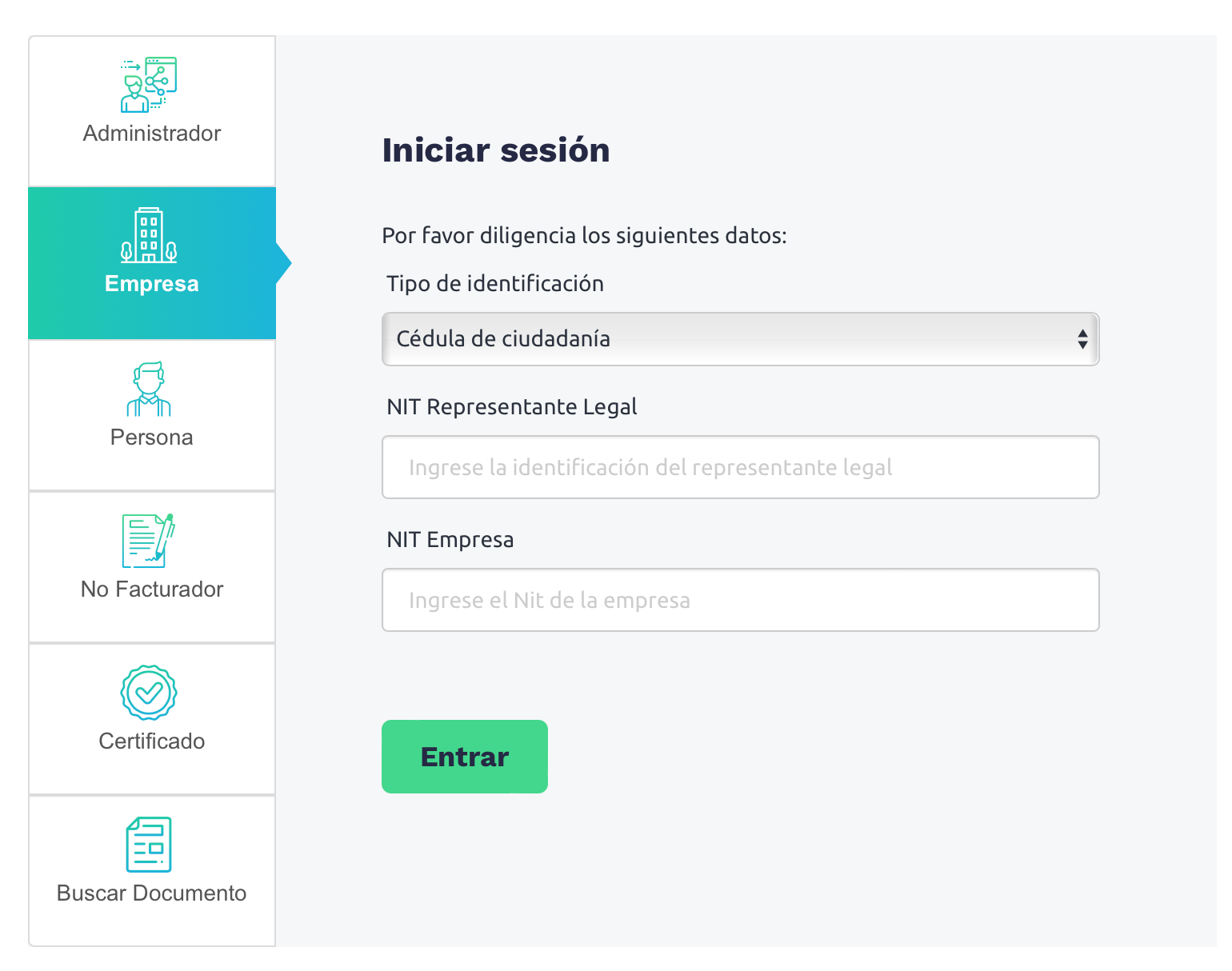
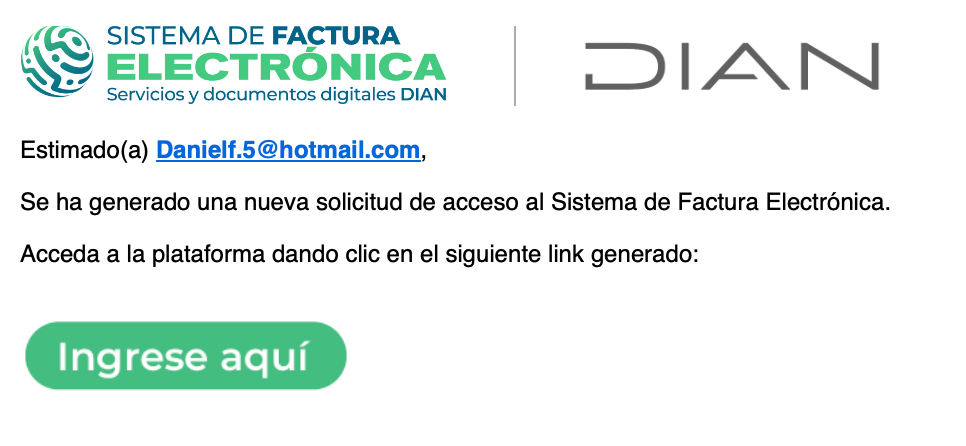
Al completar los datos, el sistema de la DIAN enviará un correo electrónico a la dirección de correo electrónico registrada en el RUT con un enlace de acceso (si se trata de una empresa, el correo llegará al email registrado en el RUT personal del representante legal). El correo es similar al siguiente:
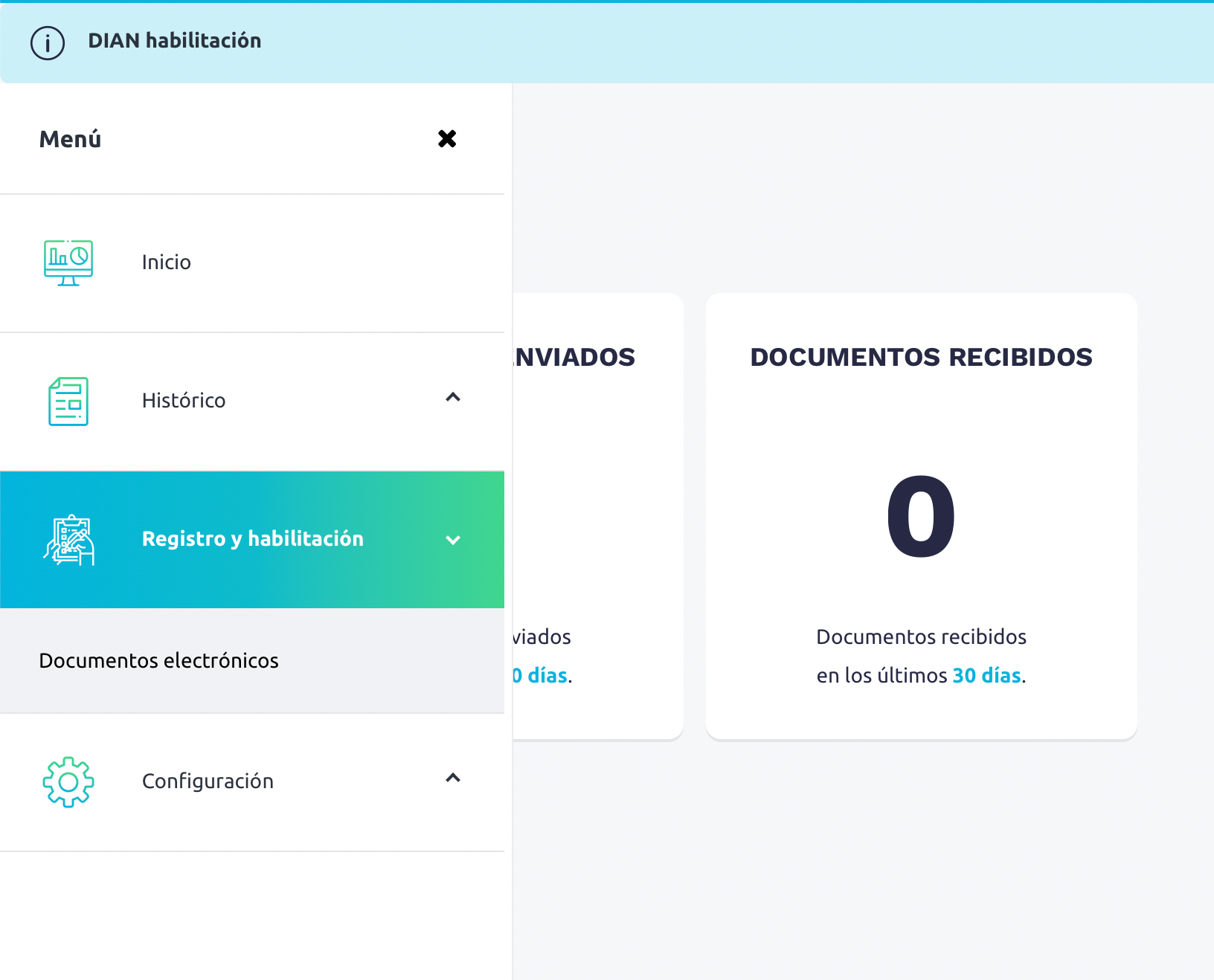
Una vez ingreses al panel de habilitación de la DIAN, debes ir al menú ubicado en la parte izquierda y hacer clic en Registro y habilitación > Documentos electrónicos.
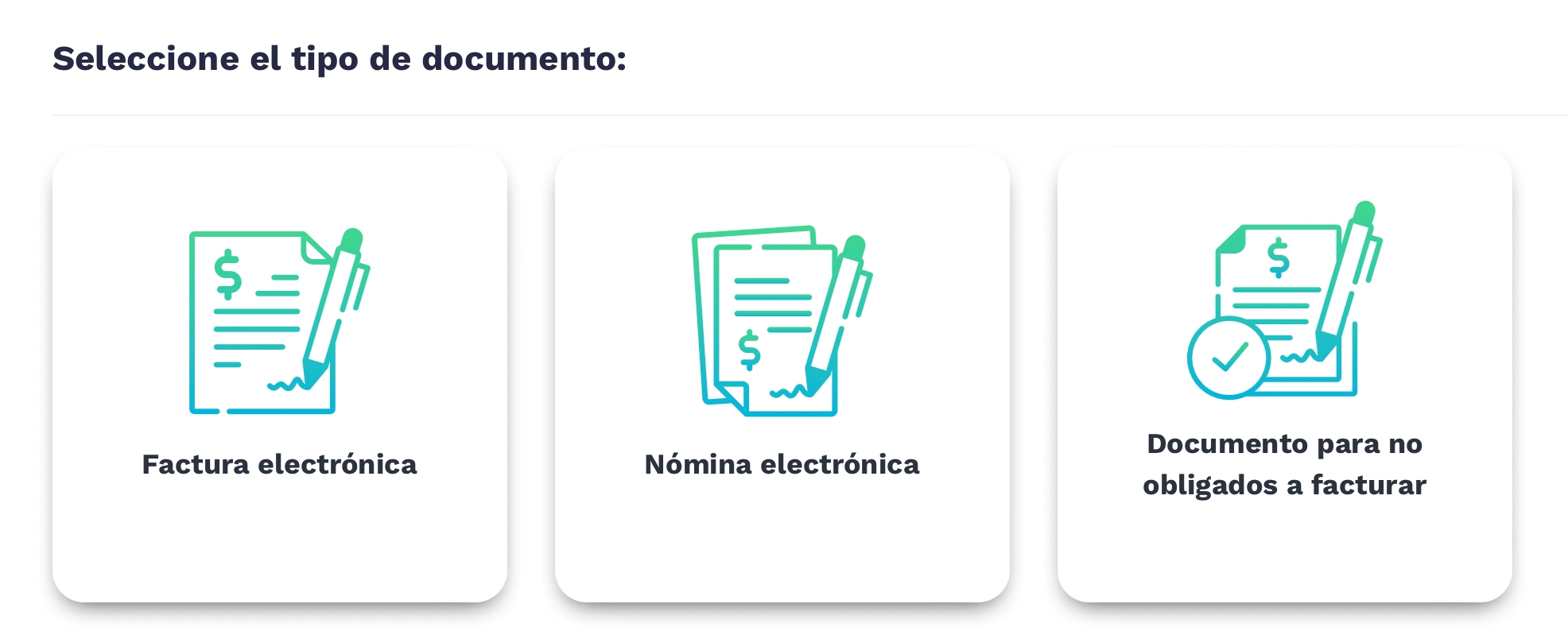
A continuación te saldrán los distintos tipos de documentos que podrás habilitar.
Haz clic en estas opciones para conocer cómo generar un SetTestID para:
Generar SetTestID para facturación electrónica
Haz clic en el boton que dice Factura Electrónica
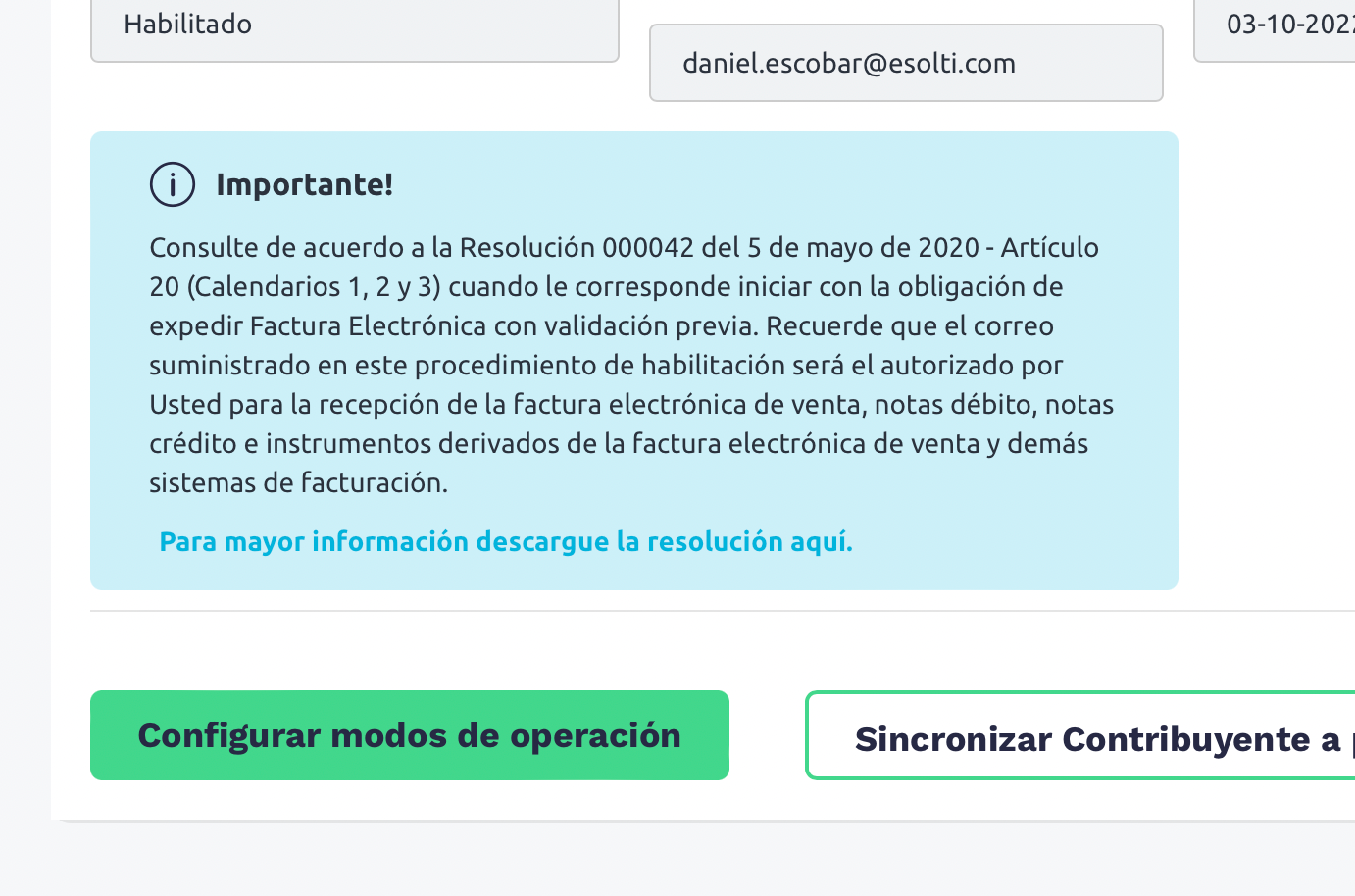
Haz en Configurar modos de operación.
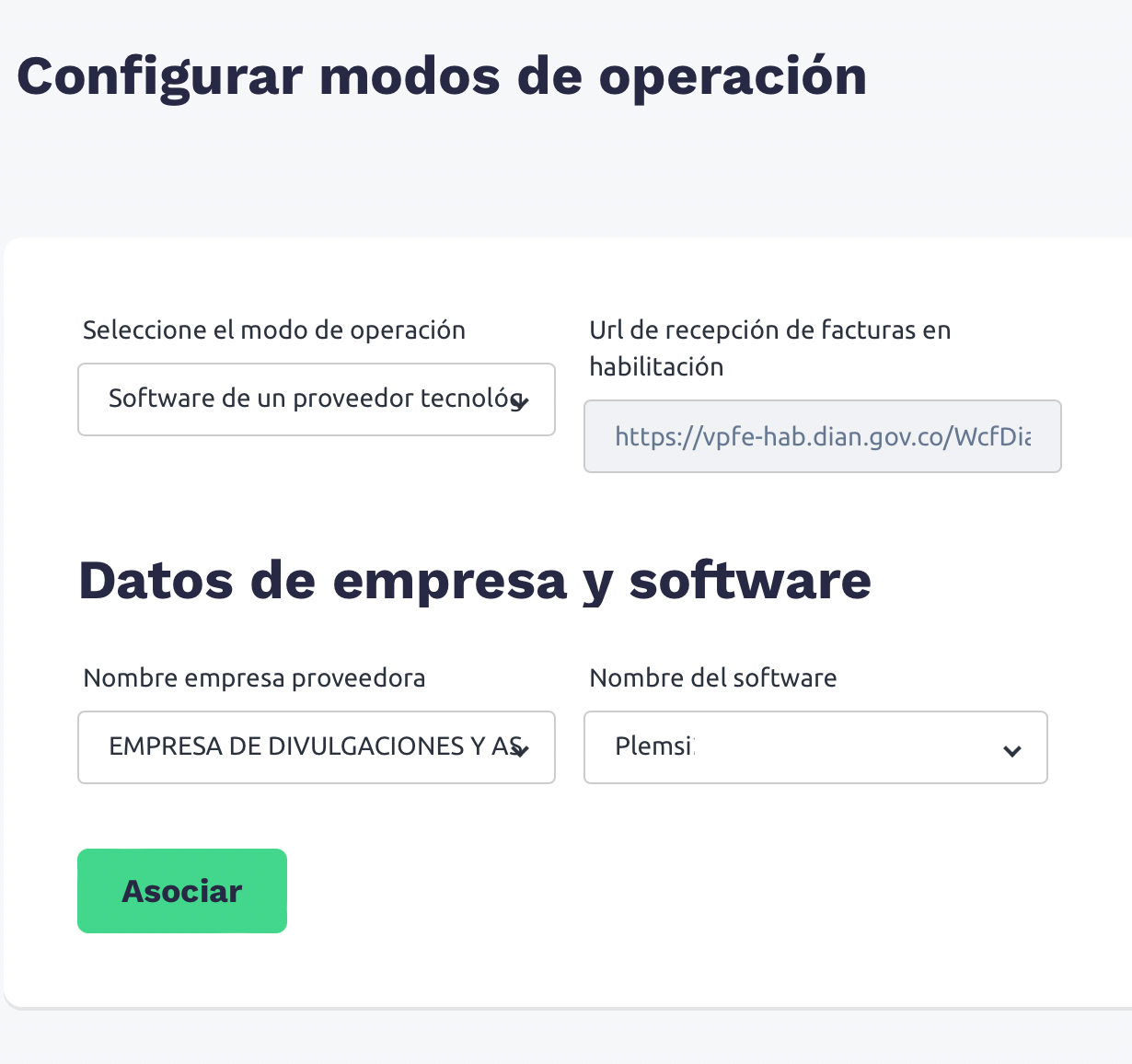
Una vez te encuentres en modos de operación, debes seleccionar las siguientes opciones de los listados:
- Modo de operación: Software de un proveedor tecnológico,
- Nombre de empresa proveedora: EMPRESA DE DIVULGACIONES Y ASESORÍAS ECA SAS.
- Nombre del software: Plemsi (Plemsi2 no está disponible).
Haz clic en Asociar.
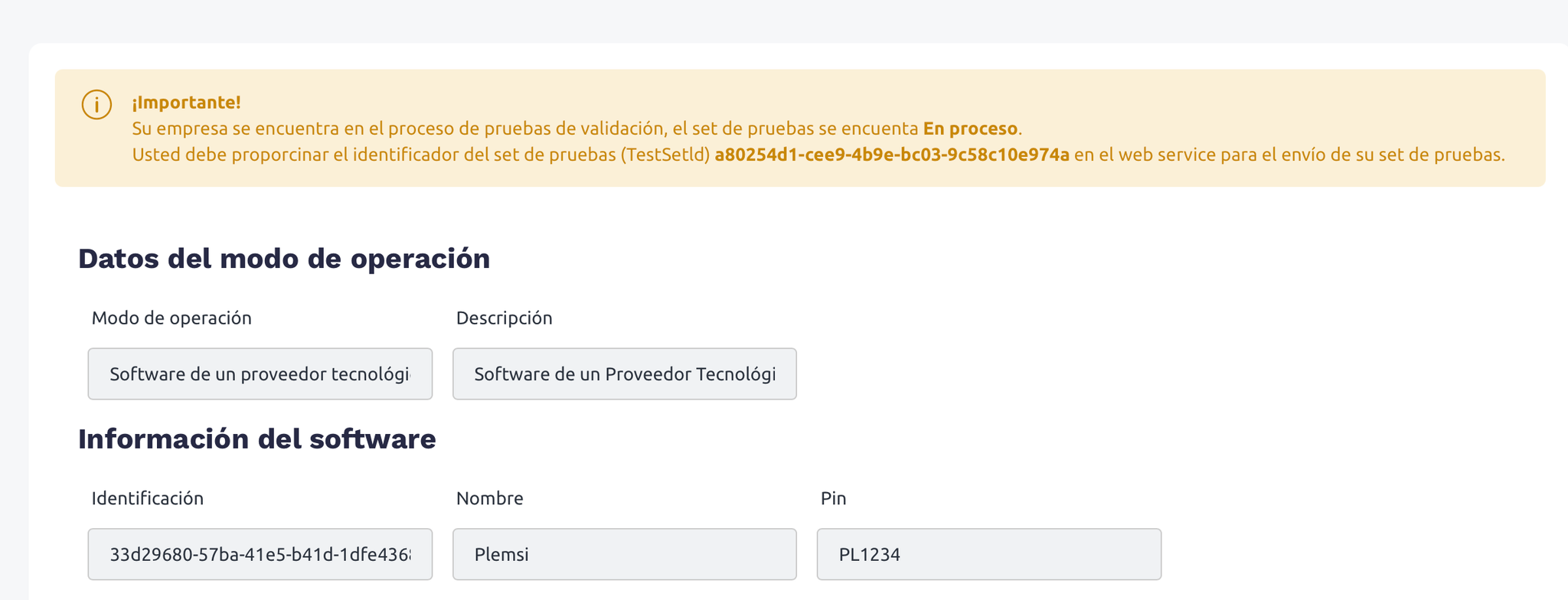
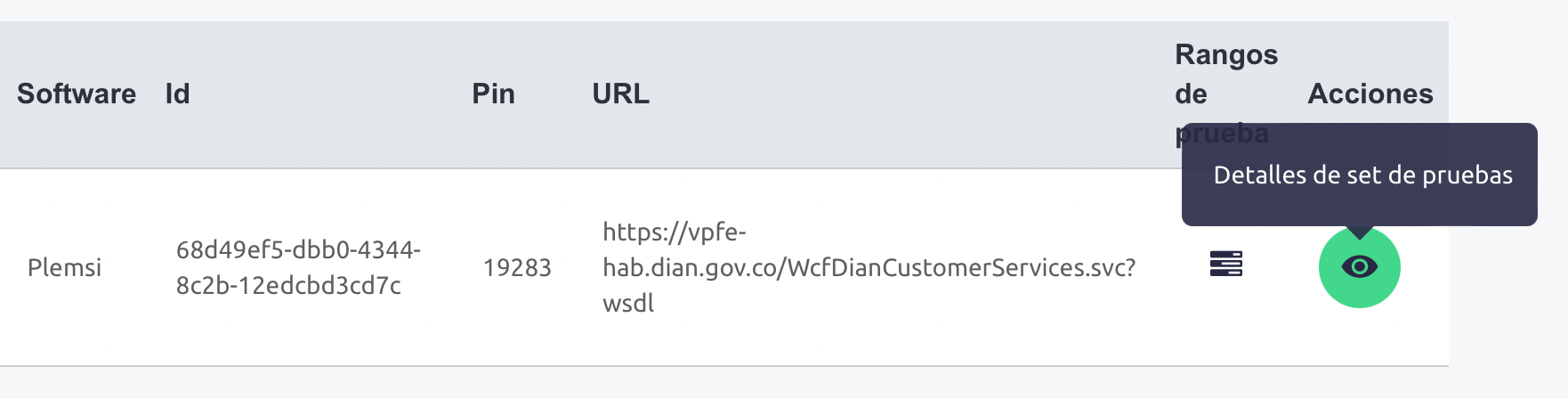
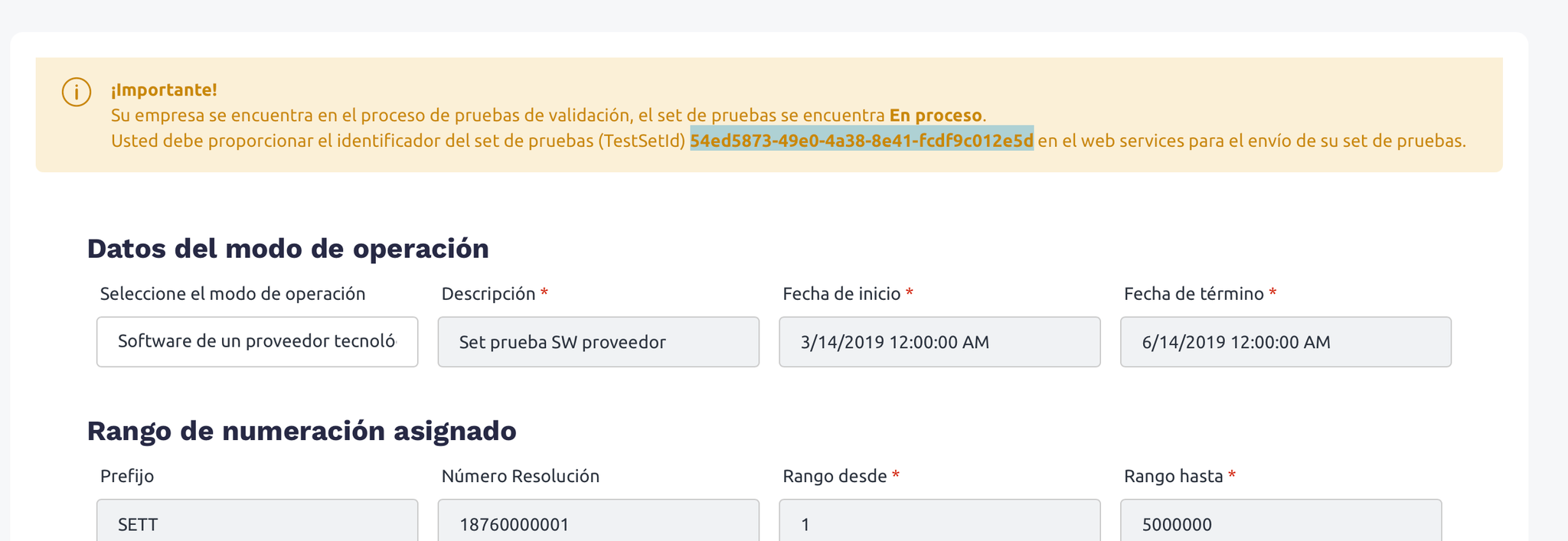
Plemsi se agregará a la tabla ubicada en la parte inferior con el estado En proceso y al costado derecho aparecerá la opción Detalles de set de pruebas, haz clic allí.
En la parte superior de la pantalla te saldrá una franja amarilla o naranja que con un valor alfanumérico llamado TestSetID. Si este valor fue solicitado como parte de un proceso de registro o habilitación, deberás copiarlo y enviarlo por el canal solicitado.
Generar TestSetID para nómina electrónica
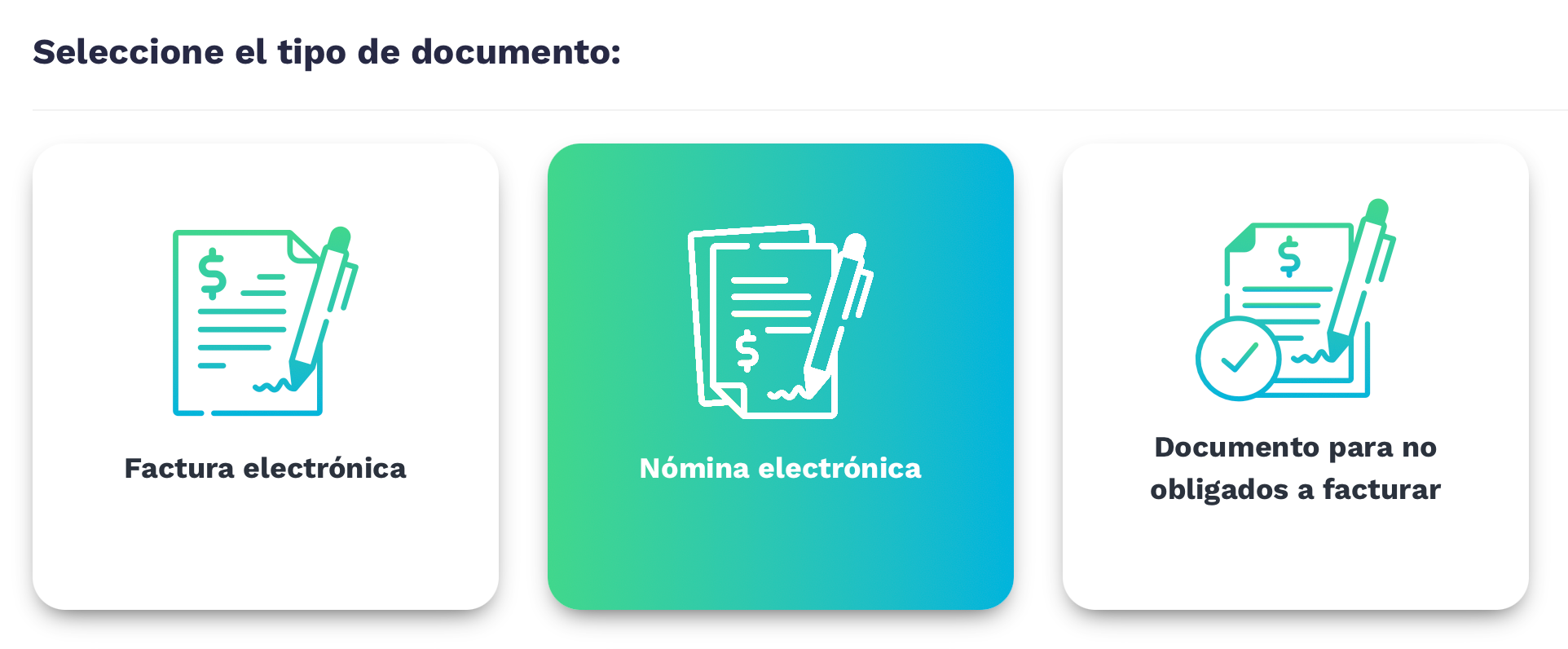
Haz clic en el boton que dice Nómina Electrónica
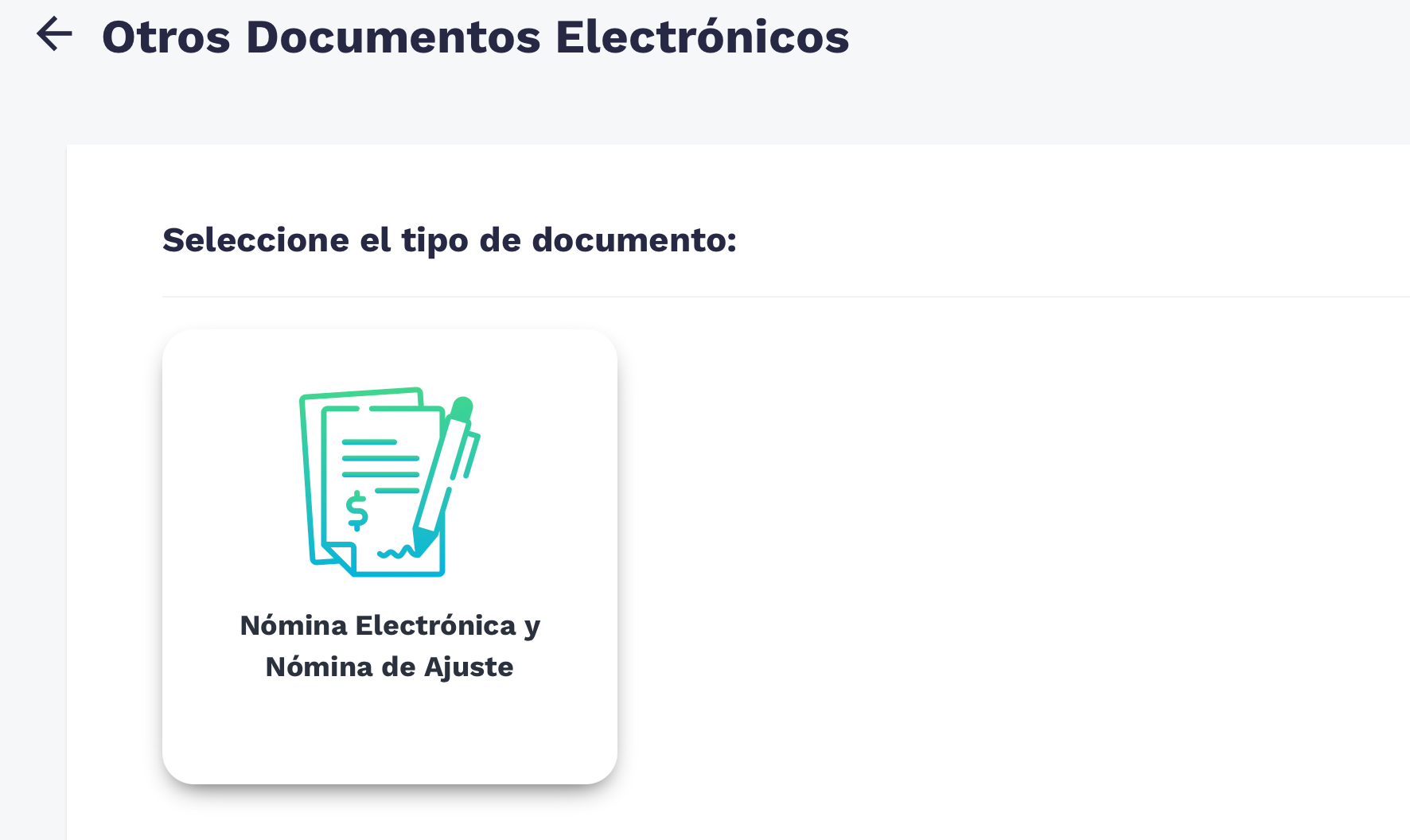
Enseguida te aparecerá esta ventana, haz clic en Nómina Electrónica y Nomina de Ajuste
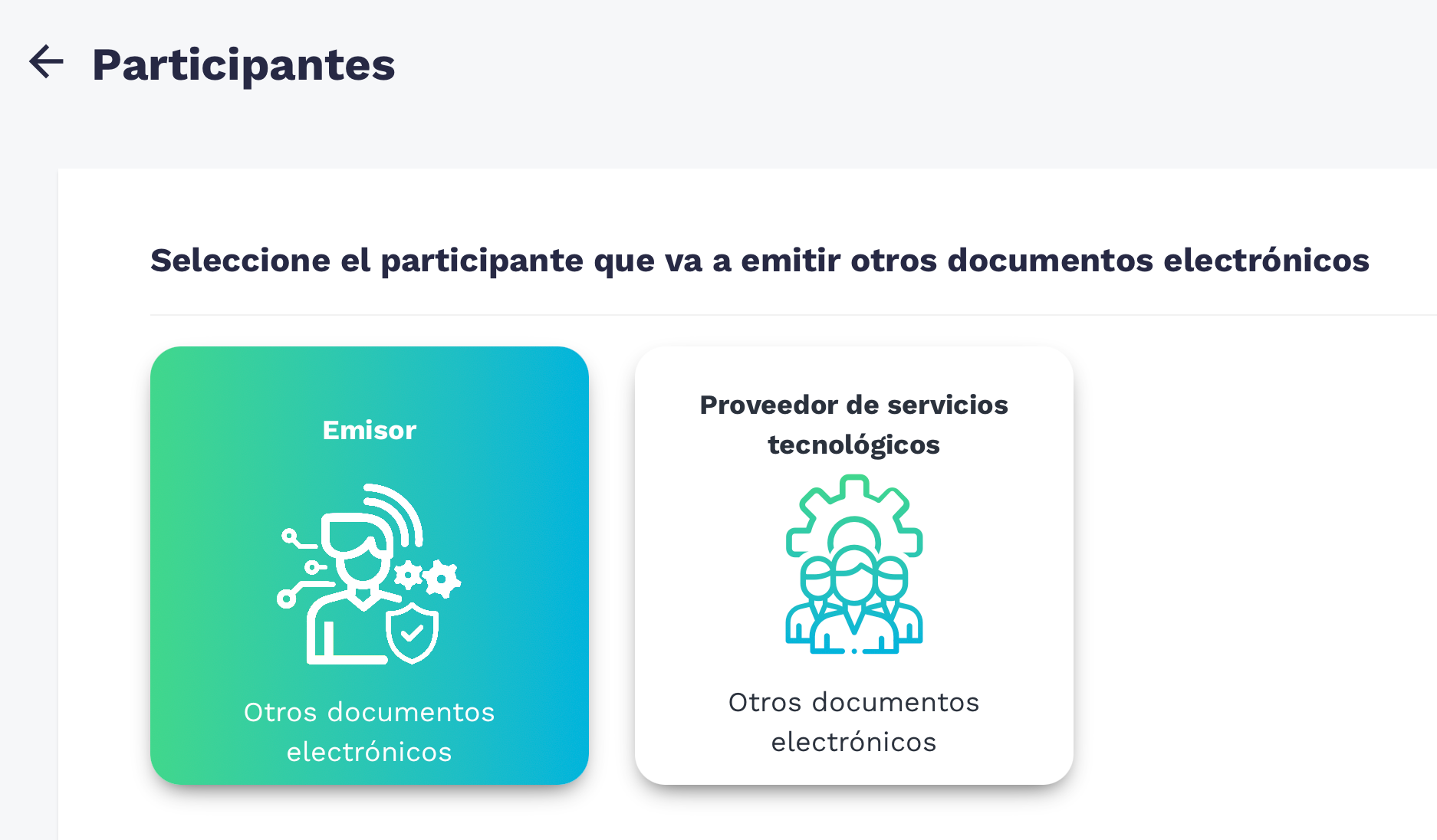
Cuando llegues a la ventana de Participantes, selecciona Emisor
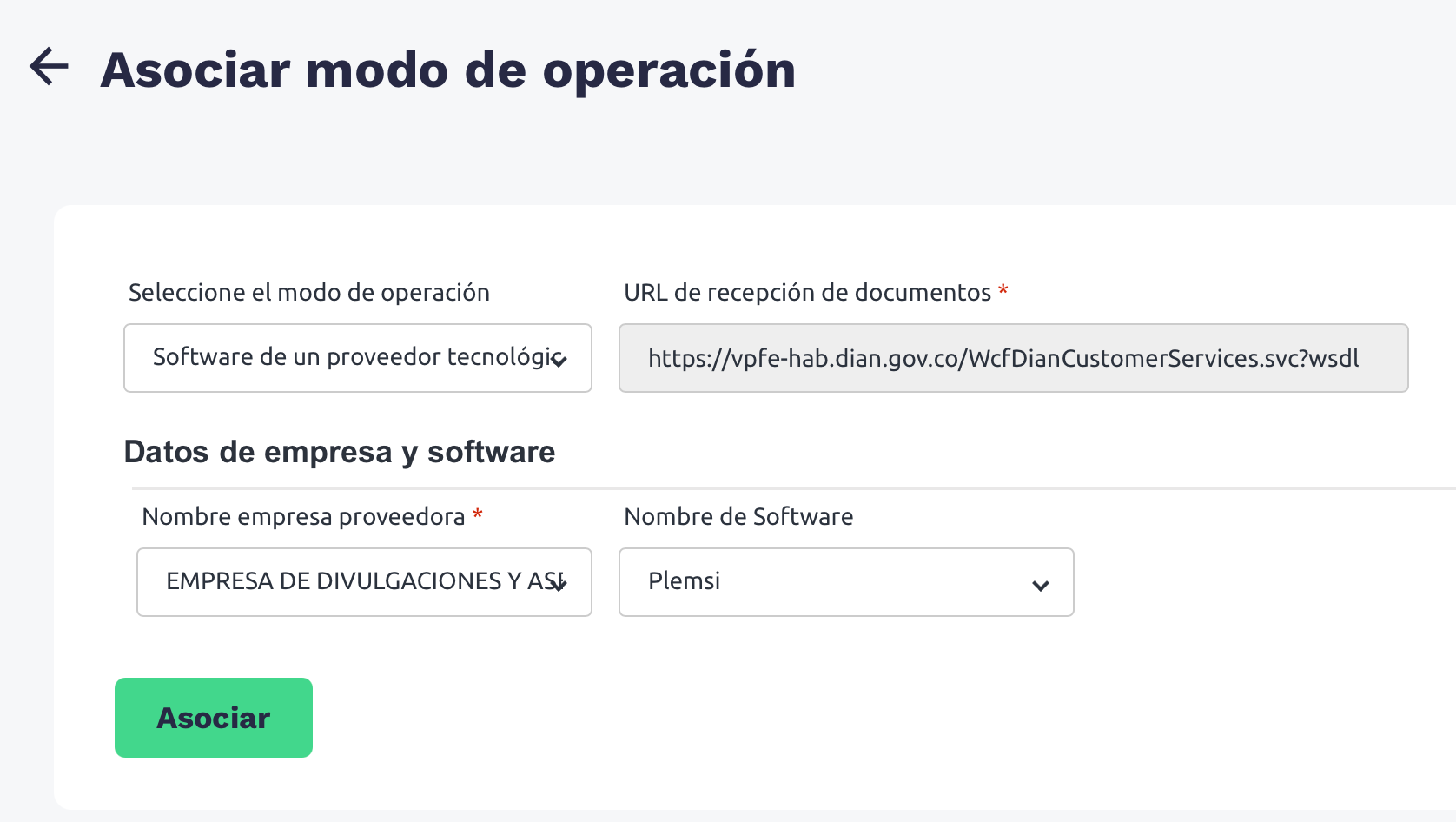
Una vez te encuentres en asociar modo de operación, debes seleccionar las siguientes opciones de los listados:
- Modo de operación: Software de un proveedor tecnológico,
- Nombre de empresa proveedora: EMPRESA DE DIVULGACIONES Y ASESORÍAS ECA SAS.
- Nombre del software: Plemsi (Plemsi2 no está disponible).
Haz clic en Asociar.
Luego, haz clic en Set de pruebas

En la parte superior de la pantalla te saldrá una franja amarilla o naranja que con un valor alfanumérico llamado TestSetID. Si este valor fue solicitado como parte de un proceso de registro o habilitación, deberás copiarlo y enviarlo por el canal solicitado.