
Aliados/Partners (
app.aliados.plemsi.com)Desde tu cuenta de aliado puedes invitar nuevas personas a acceder al sistema — por ejemplo, para que administren una o varias de tus empresas clientes.
¿Para qué sirve esto?
No tienes que compartir tu propia cuenta para que alguien más gestione documentos electrónicos de tus clientes o apoye la operación del panel de aliados: puedes invitar usuarios nuevos y definir exactamente qué pueden hacer y a qué empresas tienen acceso.
Pasos
- Inicia sesión en app.aliados.plemsi.com.
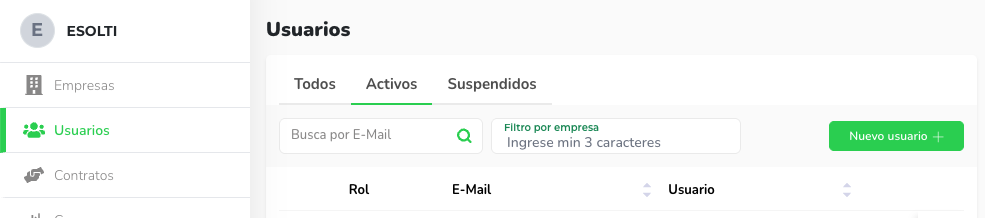
- En el menú lateral, haz clic en Usuarios.
- Haz clic en el botón Nuevo usuario (+), arriba de la lista de usuarios.
- Se abre la pantalla Usuarios → Nuevo. Escribe el nombre y el correo electrónico de la persona que vas a invitar (haz clic en el ícono del lápiz junto a cada campo para editarlo).
- En Funciones, selecciona qué podrá hacer este usuario: Crear, Consultar, Eliminar, Configurar.
- En Módulos habilitados, desliza horizontalmente para ver y marcar los módulos a los que tendrá acceso: Nómina lite, Ventas, Integraciones, Doc. soporte, Acuse.
- En Empresas habilitadas, busca y selecciona cada una de tus empresas clientes a las que este usuario debe tener acceso — haz clic en el círculo junto al nombre de la empresa. Al seleccionarla, aparece como chip en el recuadro "Empresas seleccionadas", en la parte superior. Puedes agregar varias empresas al mismo usuario.
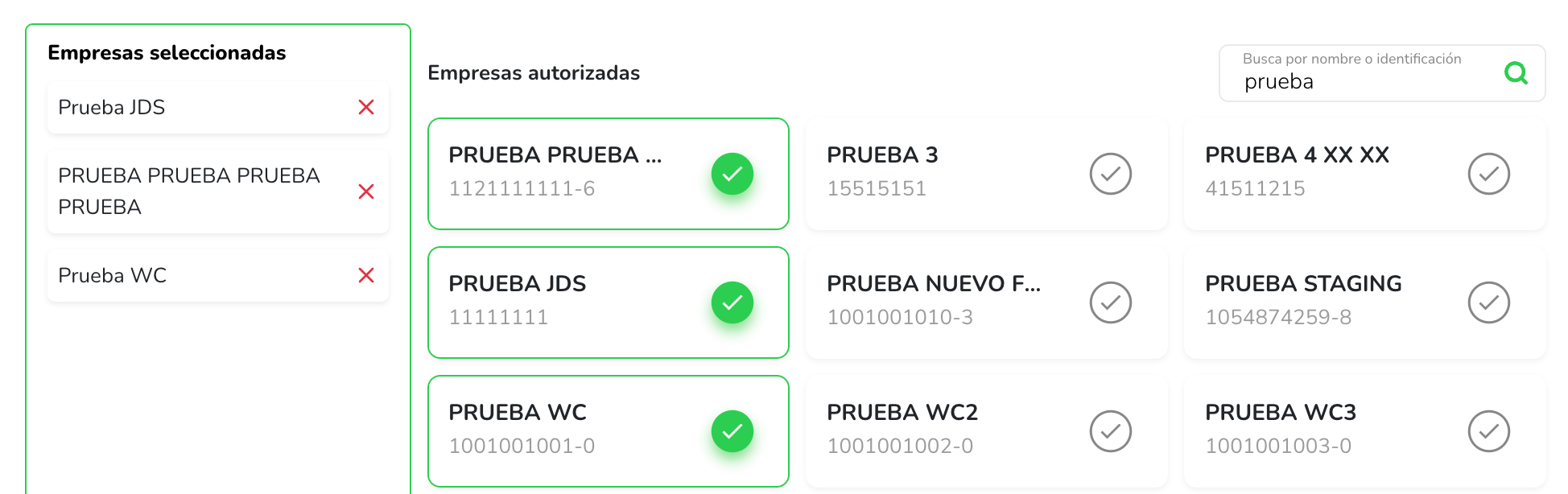
Este es el tipo Administrador: un usuario con acceso solo a la(s) empresa(s) cliente que selecciones aquí, no a todo tu panel de aliados. Así aparecerá etiquetado en tu lista de Usuarios.
- Cuando todo esté configurado, haz clic en Enviar invitación. La persona recibirá un correo para completar el acceso.
El nuevo usuario queda listado en Usuarios, con el rol y las empresas que le asignaste.