
Este contrato lo debe firmar el representante legal o el emisor de las facturas de la empresa. Sin él, Plemsi no puede seguir firmando tus documentos electrónicos con su firma digital.
¿Para qué sirve esto?
Plemsi firma tus documentos electrónicos (facturas, notas, nómina, etc.) con su propia firma digital — por eso no necesitas comprar un certificado de firma electrónica propio.
Para poder hacerlo, la ley exige que tu empresa autorice formalmente a Plemsi a firmar en su nombre. Esa autorización es el contrato de mandato, y hasta que no esté firmado, la app te lo recordará cada vez que entres.
Pasos
- Inicia sesión en app.plemsi.com y entra a la empresa correspondiente.
- Si el contrato sigue pendiente, verás un banner rojo fijo en la parte superior de la pantalla: “El contrato que permite que hagas uso de nuestra firma digital para emitir documentos electrónicos está pendiente por firmar”. Haz clic en Revisar.

- Se abre una ventana “Contrato pendiente” explicando que el representante legal o emisor de las facturas debe firmar para seguir usando Plemsi. Haz clic en Continuar.

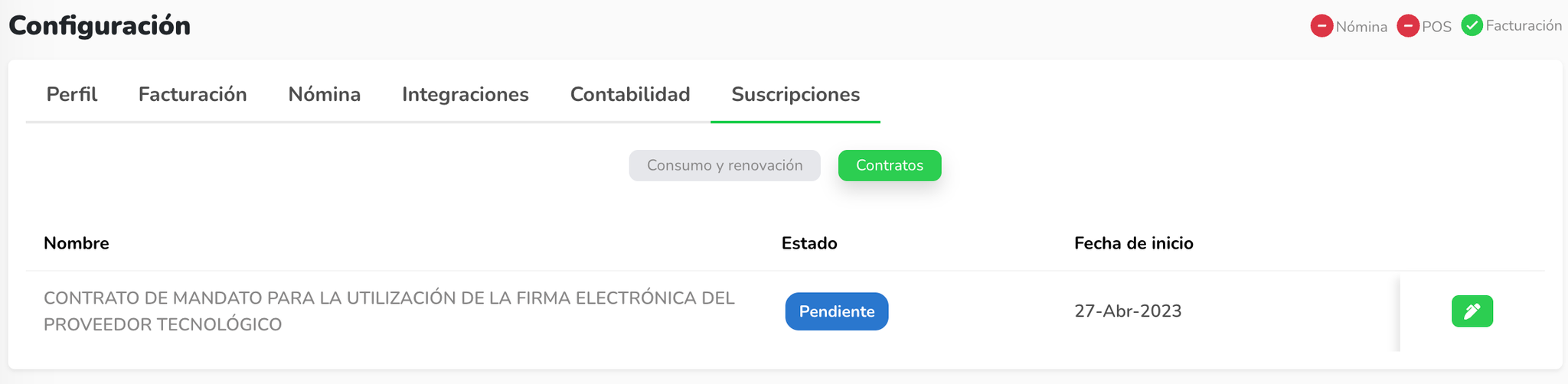
También puedes llegar a esta misma pantalla en cualquier momento desde Configuración → Suscripciones → pestaña Contratos, sin necesidad de esperar el banner.
- En la pestaña Contratos verás el “CONTRATO DE MANDATO PARA LA UTILIZACIÓN DE LA FIRMA ELECTRÓNICA DEL PROVEEDOR TECNOLÓGICO” con estado Pendiente. Haz clic en el ícono de lápiz (editar), a la derecha de la fila.
- Se abre la pantalla de firma. Verás un aviso en la parte superior:
La contraseña necesaria para ver el PDF del contrato es el NIT de la empresa o el número de identificación del mandante (representante legal). Asegúrate de ingresar la información correcta para poder abrirlo.
- En el panel derecho, bajo “Firma el documento”, confirma que el nombre y número de identificación que aparecen correspondan al representante legal o mandante correcto de la empresa antes de continuar.
- Firma de una de estas dos formas:
Opción | Cómo hacerlo |
Dibujar la firma | Usa el recuadro “Dibuja tú firma” y firma con el mouse o el trackpad. |
Subir una imagen | En “O súbela como imagen”, haz clic en Seleccionar archivo y sube una foto o escaneo de la firma. |
- Antes de enviarla, revisa el contrato completo en el panel de Previsualización. Si no carga, usa Recargar visualizador; si prefieres leerlo aparte, usa Descargar PDF (recuerda la contraseña del paso 5).
- Cuando estés seguro de que todo está correcto, haz clic en Enviar contrato firmado.
El estado del contrato pasa de “Pendiente” a firmado, y el banner rojo desaparece de la empresa la próxima vez que ingreses.
Si eres aliado y estás guiando a un cliente en este proceso, recuerda que la firma la debe poner el representante legal o el emisor de las facturas de esa empresa — no el aliado.